PIN instellen op je Android smartphone
Swipe van bovenaan je scherm naar beneden om je snelkoppelingen op te roepen.
Bij sommige toestellen moet je het venster nog verder vergroten om onderstaand scherm zichtbaar te krijgen.
Druk op het tandwieltje.
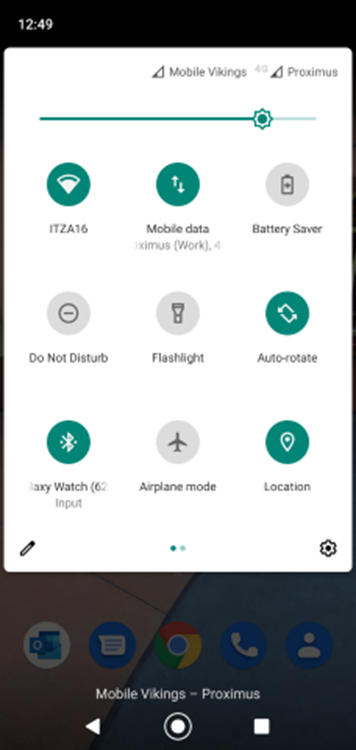
Bij sommige toestellen moet je het venster nog verder vergroten om onderstaand scherm zichtbaar te krijgen.
Druk op het tandwieltje.
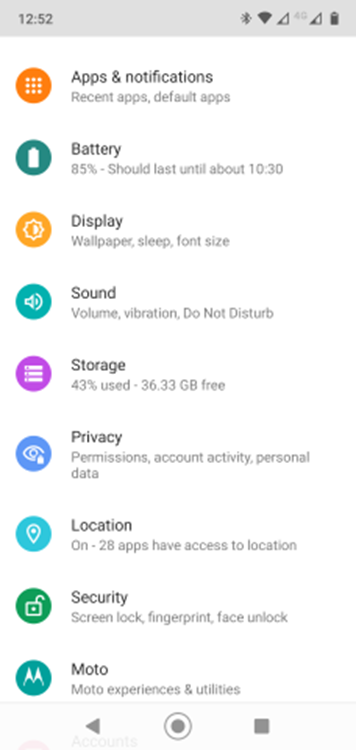
Druk op Security (Beveiliging), mogelijk moet je even naar beneden scrollen.
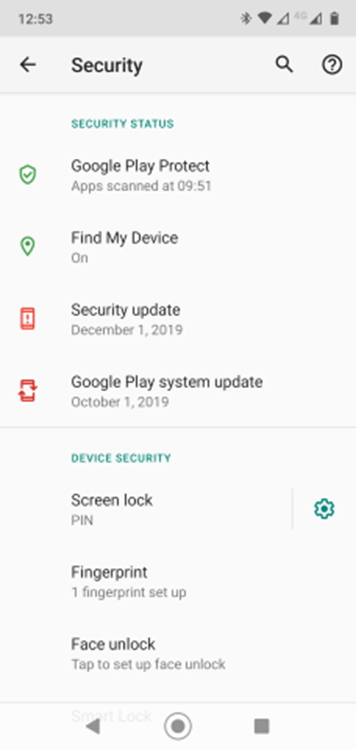
Druk op Screen lock, onderstaand voorbeeld is zoals het uiteindelijk moet worden.
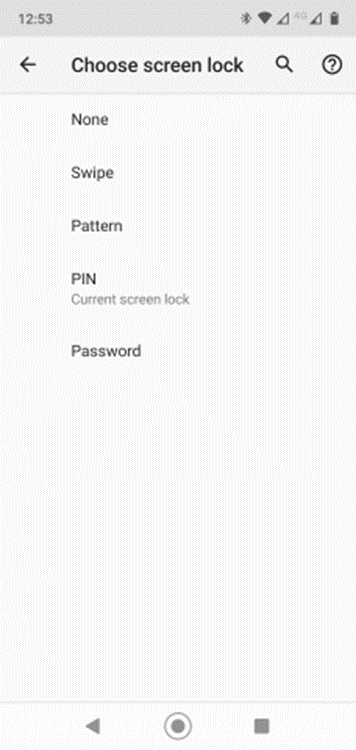
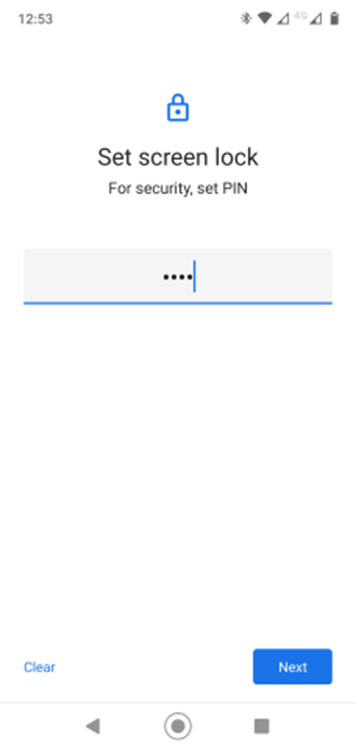
Druk op PIN.
Vul een 6 cijferige code in en druk op NEXT (Volgende).
Gebruik geen opeenvolgende of zich herhalende cijfers.
In het volgende scherm zal om bevestiging gevraagd worden en druk daarna op NEXT (Volgende).
Gebruik geen opeenvolgende of zich herhalende cijfers.
In het volgende scherm zal om bevestiging gevraagd worden en druk daarna op NEXT (Volgende).
Betreft het een Sensoa toestel geef dan de PIN door via helpdesk@sensoa.be.
Related Articles
Zoho Vault App installeren op je smartphone
Vault App installeren (stappen uit te voeren op je smartphone) Om de app op een Android toestel te installeren scan onderstaande QR code, zoek naar 'Zoho Vault' in je Play Store of volg deze link: ...Cloud Mobile als standaard data provider instellen.
Iedere Sensoa medewerker heeft een SIM/eSIM van Sensoa in gebruik. Echter heb je bij data niet de mogelijkheid om per gebruik te kiezen van welke provider je gebruik wil maken. In je telefooninstellingen kies je welke provider je als standaard wil ...Android Back-up controleren/maken
Bij aankoop van een nieuw Android toestel of een herstel naar fabrieksinstellingen controleer dan eerst of je huidig toestel correct Back-ups neemt. Volg onderstaande stappen om je back-up instellingen te controleren of een back-up te nemen. Deze ...Mobiel internet instellen bij nieuwe SIM kaart
Wanneer je de eerste maal opstart na het plaatsen van een nieuwe SIM kaart moet je nog de nodige instellingen invoeren om mobiel internet mogelijk te maken. In de meeste gevallen gaat het onderstaande scherm verschijnen wanneer je de eerste keer ...Microsoft Authenticator naar een ander toestel verplaatsen
Wanneer je een nieuwe smartphone aanschaft gaat iOS en Android je meeste toepassingen en instellingen overnemen van je oude toestel, op voorwaarde je regelmatig back-ups maakte. Echter geldt dit niet voor security apps zoals de Microsoft ...